


Gmail上で法人用の独自ドメインメールアドレスを利用されている方も多いと思いますが、仕様変更で2026年1月からPOP形式のメール受信ができなくなります。
今回は2026年1月以降も独自ドメインメールアドレスを利用できるよう、行うべき対策や対処法を4つお伝えします。
INDEX
メール受信ができなくなる対象の方
今回の仕様変更でメールが受信できなくなる方は、「Gmail上でPOP設定で独自ドメインメールアドレスを利用している方」です。
自分がPOP設定でメール受信しているのか不明な方はGmail設定から確認が可能です。
対象かどうか確認する方法
メールアドレス横に「POP3」と表示されている方は、2026年1月以降メール受信ができなくなります。
- 「アカウントとインポート」タグへ移動
- 「他のアカウントのメールを確認」欄に独自ドメインメールアドレスが表示されているのを確認
- その独自ドメインメールアドレス横に「POP3」と表示
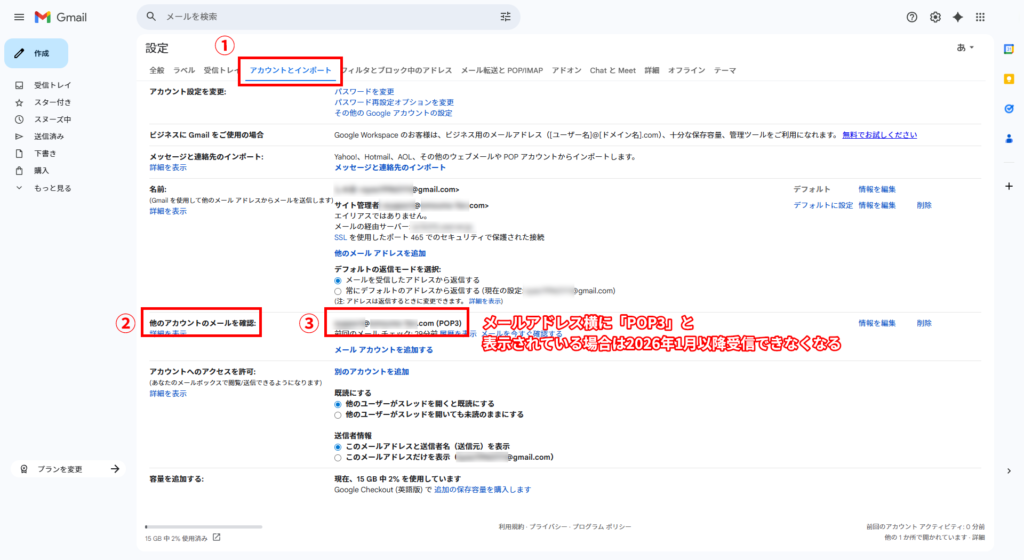
なお、有料プランGoogle Workspaceを契約されている方は、特に変更なくこれまで通りメール利用可能ですのでご安心ください。
どのような対応が必要になるのか
まず2026年1月までに、Gmail以外で独自ドメインメールアドレスが利用できる方法を確認する必要があります。
今回の記事では、下記4つの方法をご紹介します。
- 契約しているサーバーのWebメーラーを利用する
- Outlookやthunderbirdなどメールソフトを利用する
- 有料プランGoogle Workspaceに加入し、引き続きGmail上でメール利用する
- 転送設定で2026年1月からもGmail上で独自ドメインメールアドレスを利用する
1.契約しているサーバーのWebメーラーを利用する
契約しているレンタルサーバーによってはWebメーラーを利用できる場合があります。詳細は各サーバー会社の詳細ページをご確認ください。
エックスサーバーの場合
https://www.xserver.ne.jp/manual/man_tool_mail.php
さくらレンタルサーバーの場合
https://help.sakura.ad.jp/mail/2123/
ロリポップ!サーバーの場合
https://webmail.lolipop.jp/login
Webメーラーのメリットは「ブラウザからログインして、すぐメールが確認できる」点です。
インターネットがつながる場所であれば、どこからでもメールが確認でき送受信可能です。
デメリットは「ログインしないとメールが届いているかリアルタイムで分からない」点です。
ブラウザでログインでき、特に難しい設定なくメールが確認できるので便利ですが、ログインするまでメールが届いているか把握ができません。
リアルタイムで受信したい方はメール転送設定や、このあと紹介するメールソフトを併用するのをおすすめします。
2.Outlookやthunderbirdなどメールソフトを利用する
今回の中で一番おすすめなのは、こちらのメールソフトを利用する方法です。
一般的な企業ではこの方法が一番利用されているのではないかな?と思います。(弊社も利用中)
Microsoft officeを契約しているのであればOutlookが利用できますし、thunderbirdなど無料で利用できるメールソフトもあります。
Outlook
https://www.microsoft.com/ja-jp/microsoft-365/outlook/email-and-calendar-software-microsoft-outlook
thunderbird
https://www.thunderbird.net/ja
メールソフト側でメール設定が必要になるので、2025年以内にサーバー情報の確認・設定を行うのが安全です。
メールソフト設定で必要な情報
この3つがあればメールソフトで設定可能です。
- 独自ドメインメールアドレス
- メールアドレスのパスワード
- メールサーバー情報
メールサーバー情報は各レンタルサーバーにログインしご確認ください。
だいたい下記の様な形でメールサーバーが存在します。
エックスサーバー(例:sv○○○○.xserver.jp)
さくらレンタルサーバー(例:○○○○.sakura.ne.jp)
ロリポップ(例:○○○○.lolipop.jp)
メールソフト設定方法
使用するメールソフトによって手順が違うため、各レンタルサーバーで設定方法が紹介されています。なのでご自身が設定したいメールソフトとサーバーの名前「Outlook エックスサーバー」などと検索するのが一番よいかなと思います。
「Outlook エックスサーバー」の場合
https://www.xserver.ne.jp/manual/man_mail_setting_ol2019.php
3.有料プランGoogle Workspaceに加入し、引き続きGmail上でメール利用する
今まで使用していたGmailから急に乗り換えるのは難しい、という方もいらっしゃるかと思います。
この場合はGoogle Workspaceに加入し、引き続きGmail上でメールを利用する方法もあります。
この方法であれば引き続きGmail上で独自ドメインメールアドレスを利用することができますが、Google Workspaceの場合1アカウント作成ごとに月額が発生します。1人2人であればそこまで費用はかかりませんが、10人20人となると結構な金額が…。
また独自ドメインを利用してホームページも利用している場合、ホームページ用のサーバーとメールサーバーを振り分ける必要があり、DNS設定が必要になります。DNS設定に関してはホームページを制作・管理している方にご相談ください。
4.転送設定で2026年1月からもGmail上で独自ドメインメールアドレスを利用する
メールソフトも使いたくないし、有料プランもなぁ…。という方の最終手段は「独自ドメインメールアドレスに届いたメールをGmailに転送する」方法です。
独自ドメインメールアドレス→Gmailに転送することで、Gmailでメールを確認することができます。
ただこの転送設定で迷惑メール判定される場合もあり、すべてのメールが確実に届くというわけではありません。
転送設定(エックスサーバーの場合)
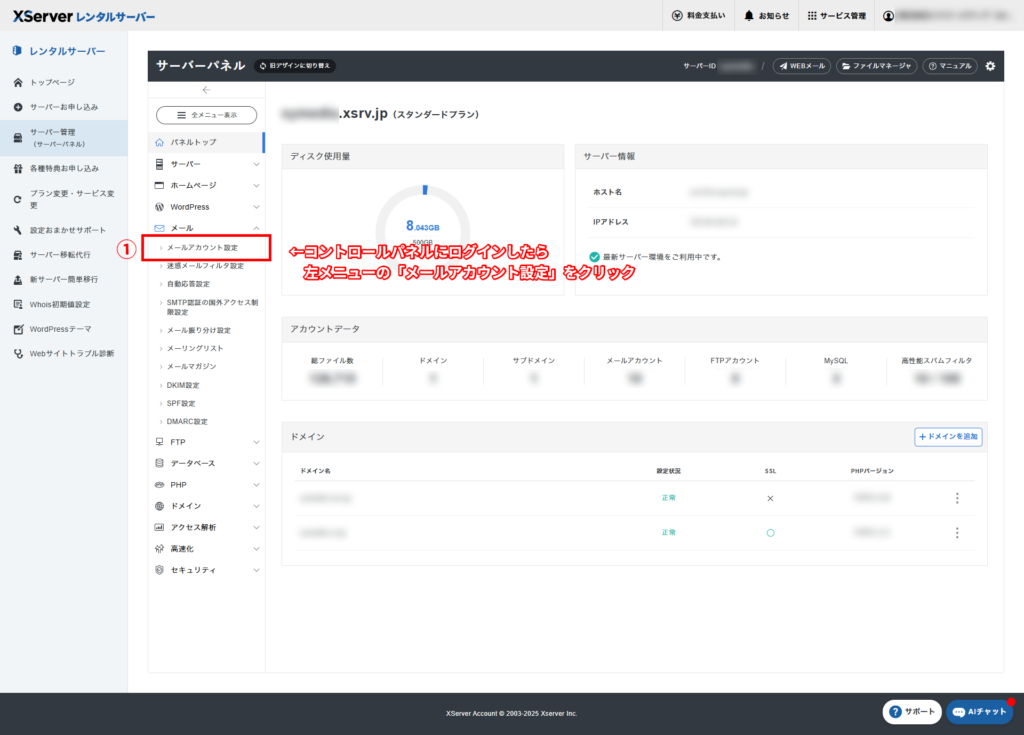
サーバーのコントロールパネルにログインし、左メニュー「メールアカウント設定」をクリックします。
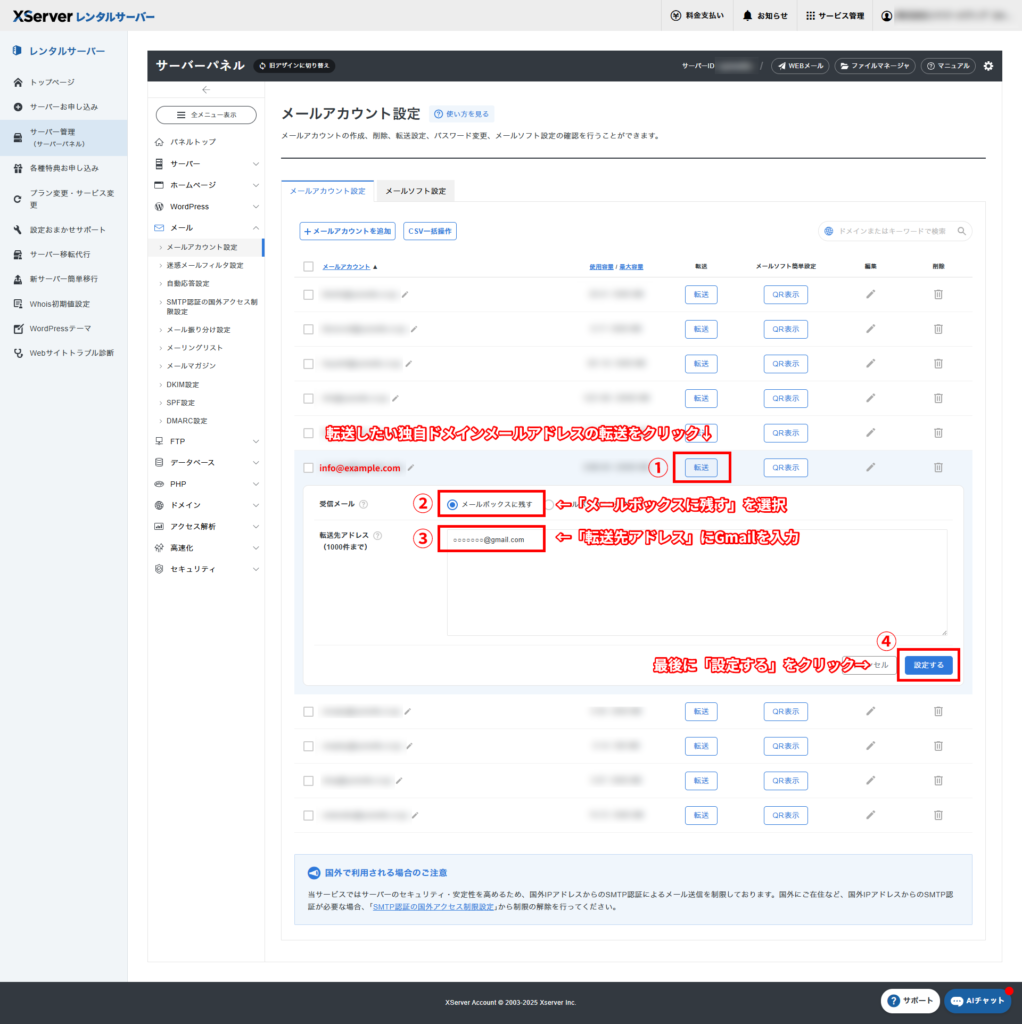
メールアカウント設定に移動したら、転送したい独自ドメインメールアドレスの「転送」をクリックします。すると転送設定が表示されるため、そこで詳細を設定します。
受信メール:「メールボックスに残す」を選択
転送先アドレス:ここにGmailを入力
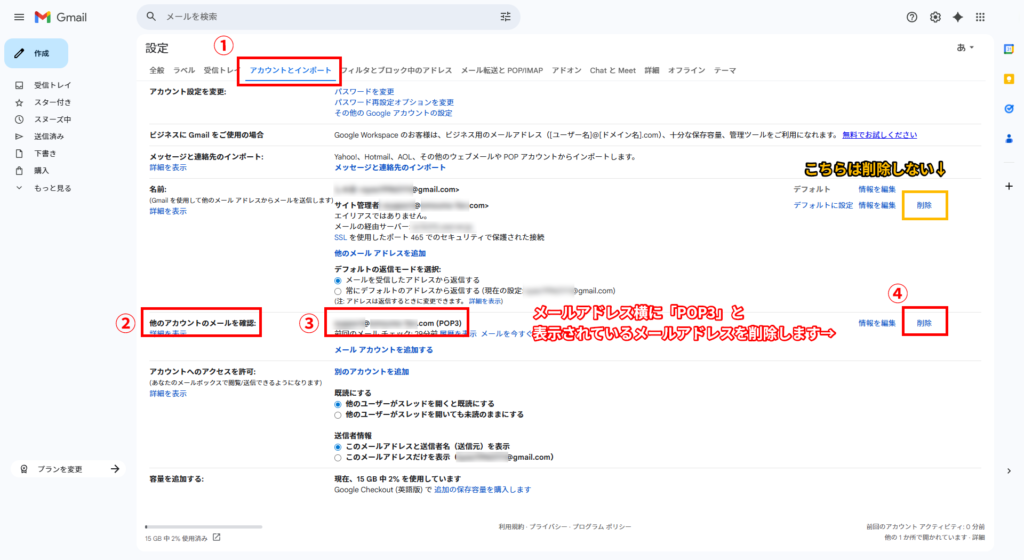
Gmailのメール設定に戻り、POP設定を削除します。
似たような箇所に削除があるので間違えないよう注意してください。
設定後は受信ができるかテストメールで確認ください。
こちらの方法はいつ利用できなくなるかは分かりませんので、Gmail以外の利用に切り替えている段階で応急処置として利用する分には良いかと思います。
以上、2026年1月までに行うべき4つの方法をご紹介しました。
Gmail上でPOP設定が利用できなくなるのはかなり衝撃でしたが、サポート終了まで1か月ほどあるので、どの方法がご自身にとって良いか検討し設定を行ってください。
なお弊社でメールサービスをご契約中のお客様で、独自ドメインメールアドレスをGmail上で利用されている方は直接担当までご連絡いただけますと幸いです。